


●「自分のイラストをリアルな人物に変換してみたいけど、やり方がわからない…」
●「どのツールを使えばクオリティ高く仕上がるの?」
そんな悩みを持っていませんか?
近年はAIの進化により、専門知識がなくてもアニメやイラストをリアルな実写風に変換できるようになりました。しかし、ツール選びや設定によって仕上がりには大きな差が出ます。
そこで本記事では、AIでイラスト・アニメを実写化する具体的な手順とおすすめツール、失敗しないためのポイントをわかりやすく解説します。

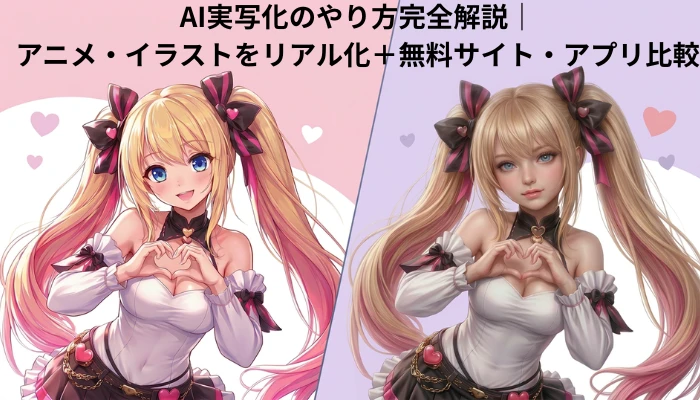
AI実写化とは?
AI実写化とは、AI(人工知能)技術を用いて、アニメや漫画のキャラクター、イラストを、まるで写真のようなリアルな人物・映像に変換する技術のことです。
SNSを中心に、「キャラクターが現実にいたら?」を具現化する遊びとして人気を集めています。
AIでアニメ・イラストを実写化するメリット
AI実写化は、アニメやイラストをリアルな人物として再現できるAI技術です。 SNSアイコンやYouTubeサムネ、動画素材など、さまざまな用途で活用されています。
では、主なメリットを簡単に見ていきましょう。
専門知識がなくても、画像をアップするだけでリアルな人物に変換できます。
初心者でもすぐに使えるのが大きな魅力です。
・イラストをリアル化
・アニメキャラを現実風に再現
など、これまで難しかった表現が簡単に実現できます。
肌や光の表現まで再現され、実在する人物のような画像を生成できます。
ただし、仕上がりはツールによって大きく差が出ます。そのため次に、初心者でも簡単に使えるAI実写化ツールを紹介します。
AI実写化のやり方【初心者でも簡単】
AI実写化のメリットが分かったところで、次に気になるのが「具体的なやり方」です。
AI実写化にはいくつかの方法がありますが、選ぶ方法によって「難易度」と「仕上がり」は大きく変わります。
👉 特に初心者は、簡単に高品質な画像を生成できる方法を選ぶことが重要です。
ここでは、AI実写化の代表的な3つの方法を分かりやすく解説します。
方法① AIサイトを使う(最もおすすめ)
最も簡単で失敗しにくいのが、AI実写化サイトを使う方法です。
画像をアップロードするだけで、アニメやイラストを自動でリアルな人物写真に変換できます。
操作がシンプルで専門知識も不要なため、初心者でもすぐに使えるのが大きなメリットです。
👉 初めての方はこの方法から試すのが最もおすすめです。
方法② アプリで実写化(手軽さ重視)
スマホで手軽に使いたい場合は、AIアプリも選択肢になります。
いつでもどこでも使えるのがメリットですが、
●広告表示
●課金前提
といった制約がある場合も多いです。
👉 手軽さ重視ならOKですが、クオリティ重視ならサイトの方が有利です。
👉 この中でも、初心者が最も簡単に高品質なAI実写化を実現できるのは「AIサイト」です。
次に、実際に使って分かったおすすめのAI実写化ツールを紹介します。
【無料あり】AI実写化サイト&アプリおすすめ4選
AI実写化のやり方が分かったところで、次に重要なのがツール選びです。
本記事では、実際に複数のAI実写化ツール(FlexClip・Fotor・YouCam・AI Mirrorなど)を検証し、使いやすさ・仕上がり・安定性の観点から比較しています。
その結果をもとに、初心者でも使いやすいおすすめツールを厳選してご紹介します。
FlexClipのAIアニメ実写化サイト(初心者おすすめ)
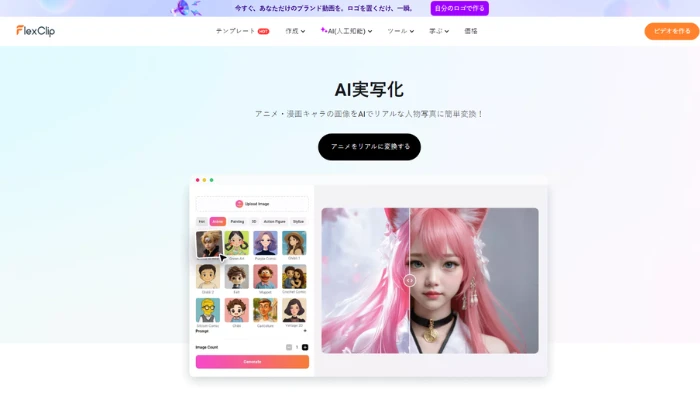
数あるAI実写化ツールの中でも、特に初心者におすすめなのがFlexClipのAIアニメ実写化機能です。
実際に複数のAI実写化ツール(Fotor・YouCam・AI Mirrorなど)を比較検証した結果、FlexClipは「操作の簡単さ」と「仕上がりの自然さ」のバランスが最も優れていました。
特に、他ツールで起こりやすい「顔の違和感」や「不自然な質感」が出にくく、初めてでも失敗しにくい点が大きな強みです。
FlexClipは、ブラウザ上で使えるAI画像・動画生成ツールで、画像をアップロードするだけでアニメやイラストをリアルな人物写真に変換できるAI実写化機能を搭載しています。
特に特徴的なのは、複雑な設定やプロンプト入力が不要で、ワンクリックで高品質な実写画像を生成できる点です。
他のAIツールでは細かい調整が必要なケースも多いですが、FlexClipは初心者でも直感的に操作できるよう設計されています。
▼主な特徴
| メリット👍 | デメリット👎 |
|---|---|
|
✅ 初心者でも迷わず使える(操作が非常にシンプル) ✅ 他ツールより顔の違和感が少なく自然な仕上がり ✅ 画像だけでなく動画作成まで一括対応 ✅ AI実写化サイト無料で気軽に試せる |
❌ 無料プランでは生成回数に制限あり ❌ 細かいプロンプト調整は他の専門ツールに比べて制限あり |
AI実写化をこれから始めるなら、まずは操作が簡単で失敗しにくいFlexClipから試すのがおすすめです。
FotorのAI実写化サイト
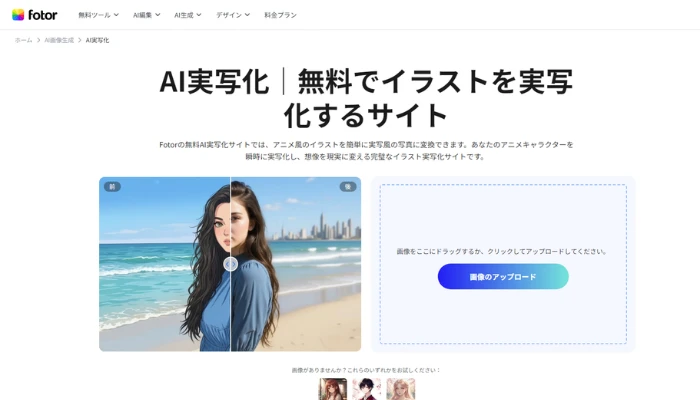
Fotorは、オンラインで使えるAI画像生成ツールで、アニメやイラストをリアルな人物画像に変換できるAI実写化機能を提供しています。
画像をアップロードしてスタイルを選ぶだけで、数秒で実写風の画像を生成できるのが特徴です。
また、キャラクターだけでなく、背景・風景・スケッチなど幅広い素材を実写化できる点も強みです。
▼主な機能
| メリット👍 | デメリット👎 |
|---|---|
|
✅ 高画質なAI実写化が可能 ✅ 操作がシンプルで初心者でも使える ✅ 幅広い画像タイプに対応 |
❌ 顔の違和感や細部崩れが出やすい ❌ 細かい調整や編集ができない ❌ Proに加入する必要あり |
YouCam AI Pro:イラストをリアル風にしたい人向けのAI画像生成アプリ
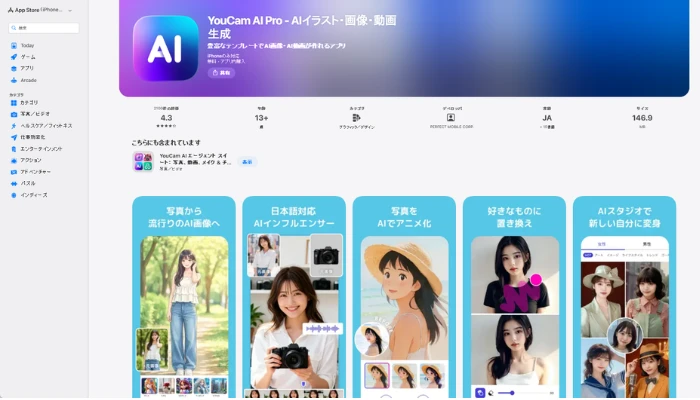
YouCam AI Proは、スマホで使えるAI画像生成アプリで、写真やイラストをリアル風・アート風に変換できる多機能AIツールです。
特に特徴的なのは、70種類以上のスタイルを使って自由にビジュアルを変換できる点で、実写化だけでなくクリエイティブ用途にも強いです。
▼主な機能
| メリット👍 | デメリット👎 |
|---|---|
|
✅ スマホだけで完結(手軽) ✅ スタイルの種類が豊富 ✅ クリエイティブ用途に強い |
❌ 無料では制限・広告あり ❌ 高精度な実写化にはやや不安定 ❌ 生成結果の細かな制御ができない |
AI Mirror:AIアニメとマンガ画像編集作画アプリ
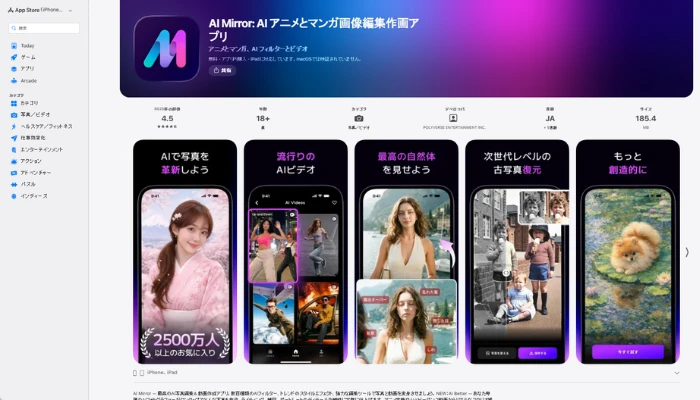
AI Mirrorは、AIフィルターとチャット指示を組み合わせた画像編集アプリで、スタイル変換や実写化を自由に調整できるツールです。
特徴は、チャット形式で指示できる操作性と、非常に多いフィルター数にあります。
★主な機能
| メリット👍 |
|---|
|
✅ 自然言語で指示できるため、自由度が非常に高い ✅ 日本語で直感的に操作できる ✅ 変換スタイルと流行のエフェクトが非常に豊富 |
AI実写化ツールはそれぞれ特徴が異なり、目的によって最適な選び方が変わります。
● 高画質や幅広い素材対応 → Fotor
● スマホで手軽に楽しみたい → YouCam AI Pro
● 細かく調整したい → AI Mirror
中でも、初めてAI実写化を試す場合は、操作が簡単で仕上がりが安定しやすいFlexClipが最もおすすめです。
FlexClipのAIでイラスト・アニメを実写化やり方【初心者〜上級者対応】
ここまでおすすめツールを紹介してきましたが、「実際にどのくらい簡単にAI実写化できるのか気になる」という方も多いのではないでしょうか。
結論から言うと、FlexClipなら画像をアップロードするだけで、初心者でも数分でリアルな写真を生成できます。
では実際に、FlexClipを使ったAI実写化のやり方をステップごとにわかりやすく解説します。
方法①:プリセットで実写化スタイルを適用する方法(初心者向け・ワンクリック)
ステップ1:FlexClipのAI実写化ツールにアクセス
上の「今すぐ試したい方はこちら 」ボタンをクリックして、パソコンのブラウザでFlexClipのAI実写化ツールを開きます。
ステップ2:画像をアップロード
実写化したいイラストやアニメ画像を用意してAIツールにアップロードします。
👉 ポイント:キャラクターの顔がはっきり見える画像を選ぶと、より自然で高品質な仕上がりになります。
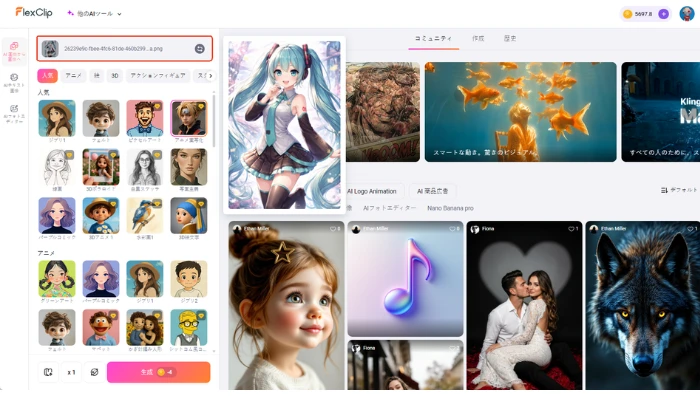
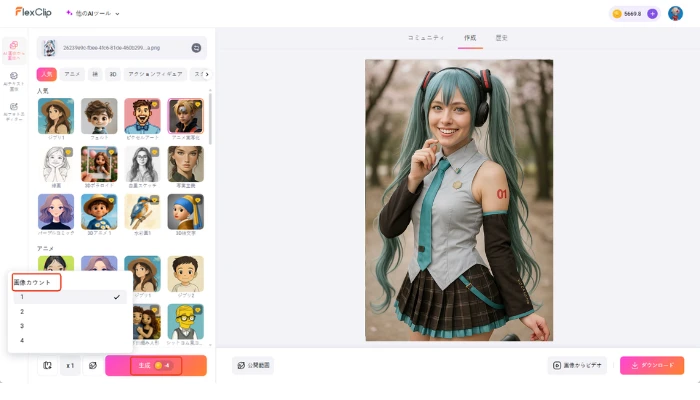
ステップ3:アニメ画像をリアル写真に変換
生成する画像の枚数を選び、「生成」をクリックします。AIが自動で画像を作ってくれます。
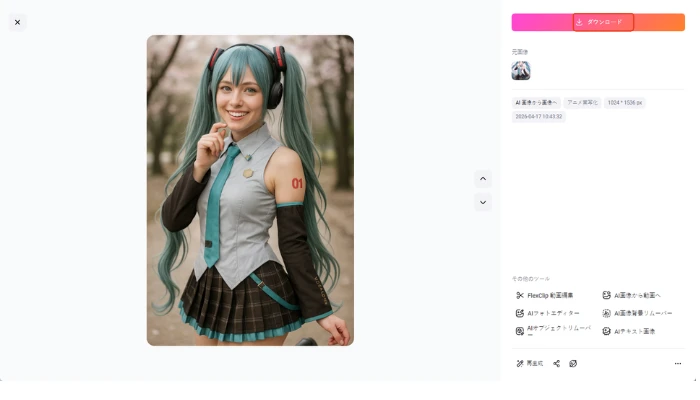
ステップ4:ダウンロード&シェア
生成された画像の中から気に入ったものを選び、ダウンロードできます。SNS投稿やアイコン作成、コンテンツ素材としてもそのまま活用可能です。
また、FlexClipではさまざまなAIスタイルを選択できるのも魅力です。
例えば:3Dアニメ風、映画風(シネマティック)、ジブリ風、フィギュア風、リアルポートレート風など、用途に応じて自由にスタイルを変更できます。
方法②:AIフォトエディターでより高品質な実写化する方法(上級者向け)
AIフォトエディターを使うことで、参考画像とプロンプトを組み合わせた、より自由度の高いAI実写化が可能になります。
「顔の雰囲気を変えたい」「映画風のライティングにしたい」など、細かい表現をコントロールしたい場合に最適な方法です。
ステップ1:AIフォトエディターにアクセス
上の「今すぐ試す 」ボタンをクリックし、FlexClipのAIフォトエディターを開きます。
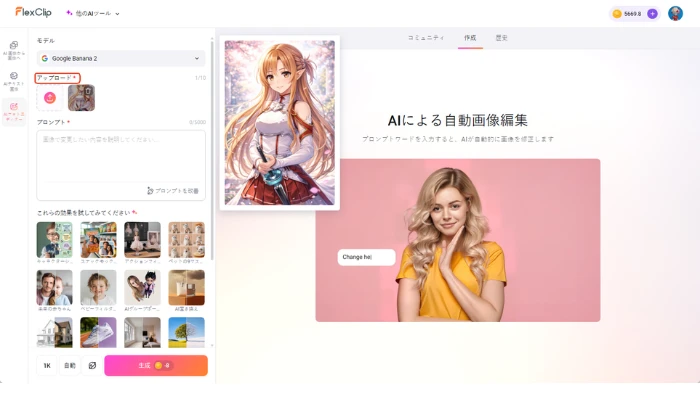
ステップ2:参考画像をアップロード
実写化したいアニメやイラスト画像をアップロードします。
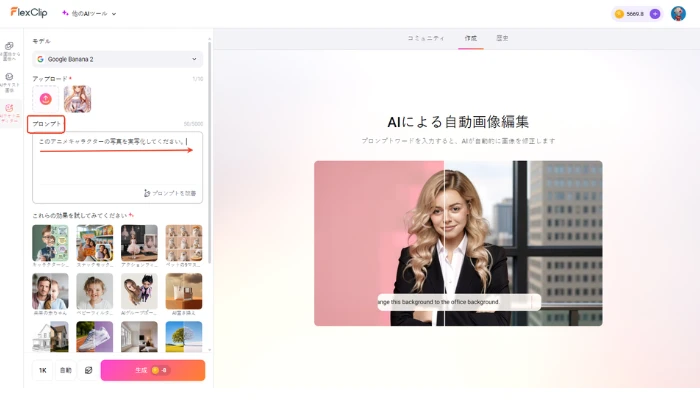
ステップ3:プロンプトを入力
生成したいイメージをテキスト(例えば、このアニメキャラクターの写真を実写化してください。)で入力します。
また、リアルさを高めるために、こういうものを追加するといいです:
・写実的な肌(リアルなスキンテクスチャ)
・毛穴、産毛、肌の微細なディテール
・ナチュラルメイク
・実在する人間の比率
・ライティング(自然光 / スタジオライト)
・フィルム写真風 / シネマティック
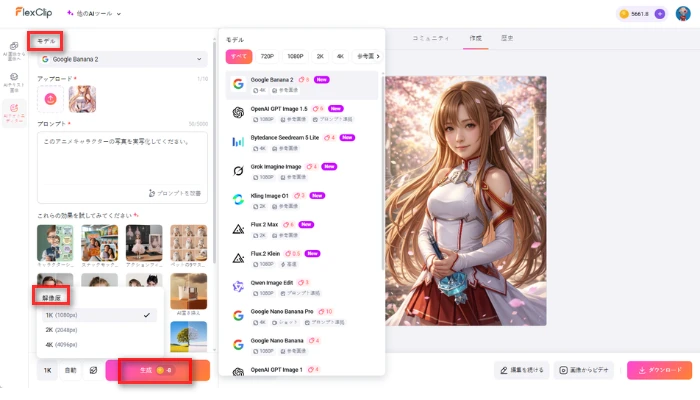
ステップ4:AIモデルを選択して実写化
いくつかのAIモデルの中から、信頼できるものを選べます。モデルによって仕上がりの雰囲気が変わるので、いくつか試してみるのがおすすめです。
また、画像の解像度や縦横比も設定できます。設定が終わったら、「生成」をクリックしてください。
ステップ5:画像を編集続き・保存
生成された画像を確認し、気に入ったものをダウンロードします。
必要に応じて再生成や微調整(服着せ替え、髪型チェンジ、背景変更など)を行うことで、より理想に近い結果が得られます。
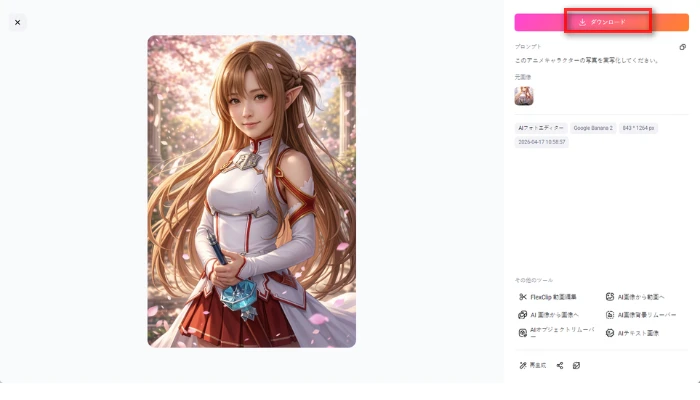
この方法はクオリティや表現の自由度が大きく向上します。
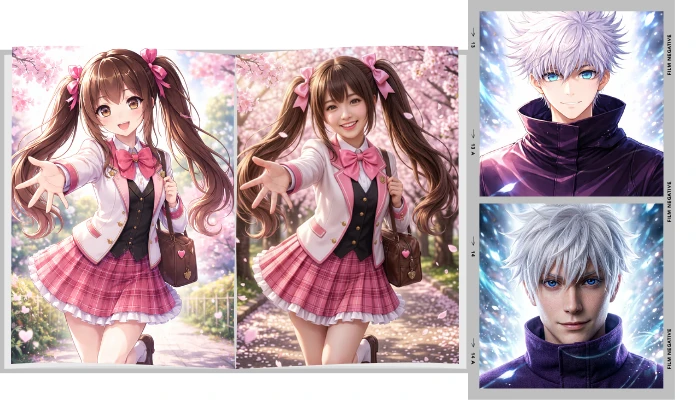
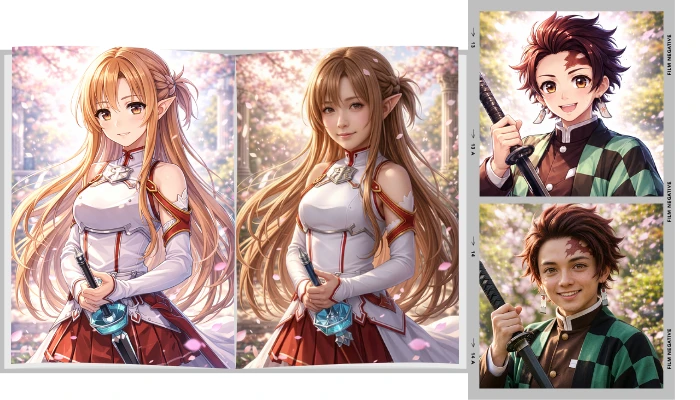
以下は実写化した前後の比較画像です。
【応用】AI実写化したイラストやアニメ画像を動かす方法
AI実写化で画像を作れるようになったら、次は「動かしてみたい」と思いませんか?
FlexClipでは、生成した実写画像をそのまま動画化することも可能です。キャラクターに動きをつけることで、よりリアルで魅力的なコンテンツを簡単に作成できます。
SNS投稿やショート動画にも活用できるので、ぜひ試してみてください。
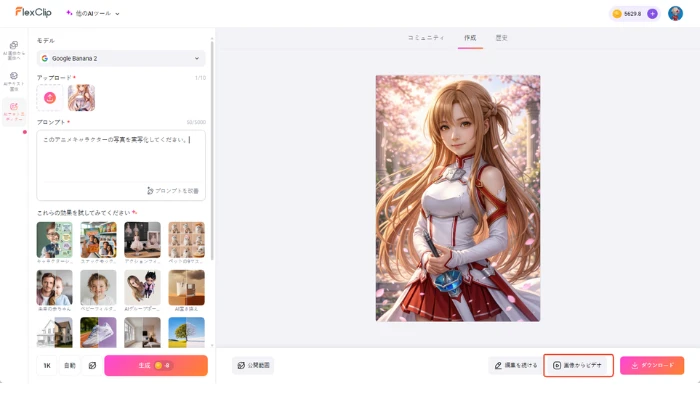
ステップ1:「画像からビデオ」を選択
生成したAI実写化画像の画面右下にある「画像からビデオ」クリックすると、「画像からAI動画を生成」ツールに移動します。
👉 ワンクリックで動画生成モードに切り替わるため、初心者でも迷わず操作できます。
ステップ2:動きを指定するプロンプトを入力し、生成
「プロンプト」欄に、画像をどのように動かしたいかを具体的に入力します(動きの内容を具体的に書くほど、より自然で精度の高い動画になります。)
AIモデルや動画の長さを選択し、「生成」ボタンをクリックします。生成には数十秒ほどかかりますが、高精度な動画が自動で作成されます。
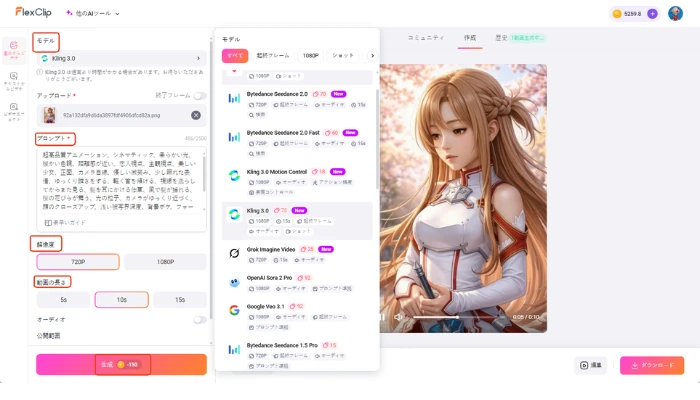
特定の動画の動きを再現したい場合は、「Kling 2.6 Motion Control」モデルを使うのがおすすめです。画像1枚と参考動画1本をアップロードするだけで、AIが動画の動きを分析し、その動きを画像に反映したアニメーションを自動生成します。よりリアルな動きを再現したい場合に最適です。
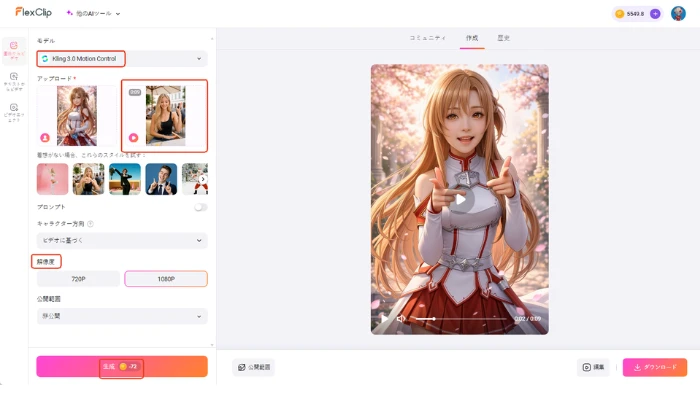
ステップ3:動画を保存する
完成した動画を確認し、問題がなければ保存します。SNS投稿やショート動画素材として、そのまま活用できます。
AI実写化動画化を保存
ここまでの手順で、AI実写化したキャラクターを簡単に動かすことができます。
まずは1枚の画像から試してみるのがおすすめです。
スマホで上記の機能を使いたい場合は、下のリンクをタップしてください。
AIでアニメ・イラストを実写化する際の注意点
AI実写化は便利な一方で、著作権や品質面での注意点もあります。
トラブルを避けるために、重要なポイントだけ押さえておきましょう。
① 著作権・商用利用のルール
アニメやイラストには基本的に著作権があり、AI実写化しても権利は消えません。
● ファンアートでも元作品の権利は残る
● AIツールの利用規約違反になる可能性もあり
● 『鬼滅の刃』など既存作品の実写化 → 二次創作扱い
● 商用利用する場合 → 利用許諾の確認が必須
② 実写化AI特有の違和感・品質問題
AI実写化では、ツールによって仕上がりに差が出ます。
● 手や指の崩れ
● 目線や表情の不自然さ
● 背景との光の不一致
● 高品質なAI実写化ツールを使う
● 複数パターン生成して比較する
● 必要に応じて編集で微調整
③ 肖像権・炎上リスク
AI実写化されたコンテンツは拡散されやすく、炎上しやすいです。
● 誤解を招く表現 → SNSで炎上リスク
● 「AI生成」と明記する
● 実在人物との関連を避ける
● 出典や加工内容を明確にする
👉 安心してAI実写化を行うためにも、ルールと使い方を理解した上で活用することが重要です。
AIでアニメ・イラストを実写化するに関するFAQ
AI実写化とは、イラストやアニメ画像をもとに、人物の質感・光影・肌・髪などをリアルに再現し、まるで実在する人間のような画像や動画に変換する技術です。
主に画像生成AIや画像変換AIが使われます。
はい、一部のAIツールでは無料プランでも実写化が可能です。
ただし、高画質出力や商用利用、生成回数の制限解除などは有料になる場合があります。
可能です。
最近はブラウザベースのAIツールやアプリが増えており、スマホだけで画像アップロードから実写化まで完結できます。
ただし、処理速度や細かい調整はPCの方が有利な場合があります。
以下のポイントが重要です:
● 解像度の高い元画像を使う
● 顔や体の構造がはっきりしたイラストを選ぶ
● プロンプト(指示文)で「リアル」「写真風」「肌質」などを具体的に指定する
● 光や背景の条件も細かく設定する
使用するAIツールの利用規約によります。
ツールによっては商用利用OKのものもありますが、著作権や元画像の権利(特にアニメキャラクター)には注意が必要です。
はい、可能です。
画像から動画を生成するAI(Image to Video機能)を使えば、実写化したキャラクターに動きや表情を加えることができます。
著作権侵害のリスクがあります。
既存のアニメ・漫画キャラクターを元に実写化し、それを公開することは、原著作者の権利(翻案権など)を侵害する可能性があります。
私的な鑑賞にとどめるか、権利者に許可された範囲でのみ使用してください。
AIは「現実世界に存在しそうな見た目」に最適化するため、アニメ特有の誇張表現(大きな目・非現実的な色彩など)が調整されます。
そのため、雰囲気が変わることがあります。
まとめ
本記事では、AI実写化のやり方からおすすめツール、クオリティを上げるコツまでを解説しました。
AI実写化は、アニメやイラストをリアルな写真に変換できる注目のAI技術であり、現在は専門知識がなくても誰でも簡単に高品質な実写画像を生成できる時代になっています。
中でもFlexClipのAI実写化ツールは、初心者でも簡単に使えて失敗しにくく、ワンクリックで自然な仕上がりを実現できます。
まずは1枚の画像から試して、そのクオリティの高さをぜひ体感してみてください。



